> ## Documentation Index
> Fetch the complete documentation index at: https://docs.istudix.app/llms.txt
> Use this file to discover all available pages before exploring further.
# Calendário
> Utilize o Calendário do iStudix para ver exames, certificações e prazos de estudo futuros, adicionar novos eventos e alternar entre as vistas Mês, Semana e Agenda.
O **Calendar** do iStudix mostra todos os exames, certificações e prazos de estudo futuros num único local. Combina os eventos que adiciona manualmente com os eventos criados diretamente a partir dos seus cadernos, para que saiba sempre o que vem a seguir.
 ## O que vê no Calendário
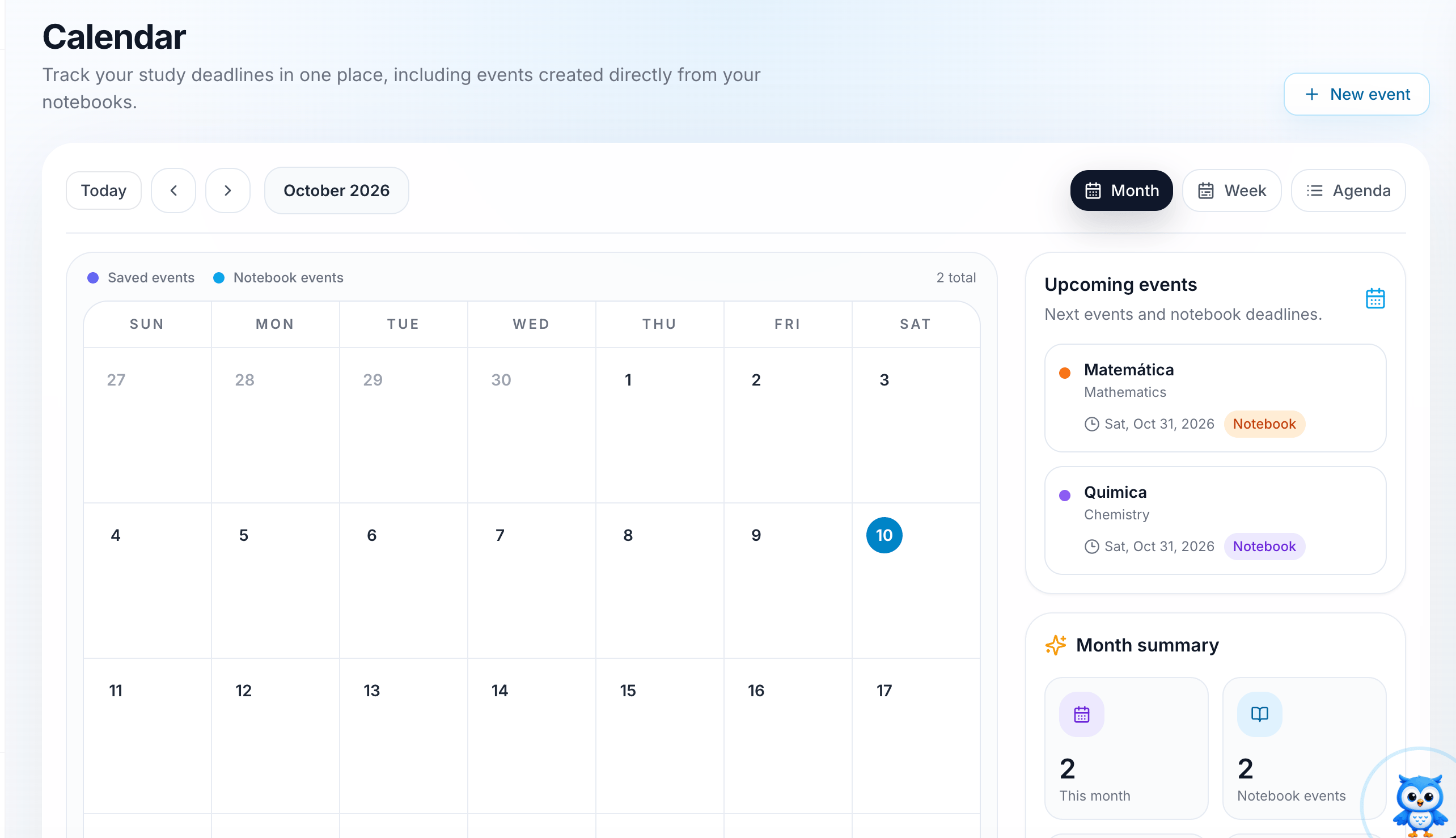
* **Calendar grid**: o mês atual, com o dia de hoje destacado. Utilize **Today**, os botões de seta e o seletor do mês para navegar entre datas.
* **Event types**: a legenda na parte superior da grelha mostra dois tipos de eventos:
* **Saved events**: eventos que adiciona manualmente com **New event**.
* **Notebook events**: datas de exames adicionadas automaticamente a partir dos seus cadernos.
* **Upcoming events**: uma lista dos seus próximos eventos e prazos dos cadernos, com a disciplina, a data e uma etiqueta a indicar a origem do evento.
* **Month summary**: quantos eventos tem este mês e quantos provêm de cadernos.
## Adicionar um exame ao calendário
Os exames são adicionados automaticamente quando criar um caderno. Introduza a data do exame no novo caderno e o iStudix coloca-o no calendário por si.
A partir do seu painel, abra **Notebooks** e crie um novo caderno para a disciplina, por exemplo "Matemática".
Ao criar o caderno, defina a **exam date**.
Abra **Calendar** na barra lateral. O exame aparece na grelha do calendário e em **Upcoming events** com uma etiqueta **Notebook**.
Crie um caderno assim que souber a data de um exame ou certificação. Depois, planeie sessões de estudo curtas nos dias anteriores para não ter de estudar tudo em cima da hora.
Também pode adicionar outros eventos, como uma sessão de estudo ou um lembrete, com **+ New event** no canto superior direito do calendário. Estes aparecem como **Saved events**.
## Ver os seus exames futuros
Consulte o painel **Upcoming events** à direita. Cada cartão mostra:
* O nome do evento ou do caderno (por exemplo, **Matemática**) e a respetiva disciplina (**Mathematics**).
* A data do exame ou prazo.
* Uma etiqueta **Notebook** quando o evento foi criado a partir de um caderno.
## Alternar as vistas do calendário
Utilize os botões no canto superior direito do calendário:
| View | Ideal para |
| - | - |
| **Month** | Ver todos os exames e prazos do mês de relance |
| **Week** | Planear o tempo de estudo para os próximos dias |
| **Agenda** | Ver uma lista simples de eventos futuros por ordem de data |
## Perguntas frequentes
Estes eventos provêm da data de exame que definiu ao criar um caderno. Aparecem no calendário automaticamente, por isso não precisa de os adicionar novamente.
Os saved events são os que adiciona com **New event**. Os notebook events provêm dos seus cadernos. As cores da legenda no calendário ajudam a distinguir os dois tipos.
Clique em **Today** no canto superior esquerdo do calendário.
## Artigos relacionados
* [Criar e organizar cadernos](/pt/using-istudix/notebooks)
* [Preparar com quizzes e exames](/pt/using-istudix/quizzes-and-exams)
* [Acompanhar o seu progresso de aprendizagem](/pt/using-istudix/progress)
This documentation is built and hosted on [Mintlify](https://mintlify.com), a developer documentation platform.
## O que vê no Calendário
* **Calendar grid**: o mês atual, com o dia de hoje destacado. Utilize **Today**, os botões de seta e o seletor do mês para navegar entre datas.
* **Event types**: a legenda na parte superior da grelha mostra dois tipos de eventos:
* **Saved events**: eventos que adiciona manualmente com **New event**.
* **Notebook events**: datas de exames adicionadas automaticamente a partir dos seus cadernos.
* **Upcoming events**: uma lista dos seus próximos eventos e prazos dos cadernos, com a disciplina, a data e uma etiqueta a indicar a origem do evento.
* **Month summary**: quantos eventos tem este mês e quantos provêm de cadernos.
## Adicionar um exame ao calendário
Os exames são adicionados automaticamente quando criar um caderno. Introduza a data do exame no novo caderno e o iStudix coloca-o no calendário por si.
A partir do seu painel, abra **Notebooks** e crie um novo caderno para a disciplina, por exemplo "Matemática".
Ao criar o caderno, defina a **exam date**.
Abra **Calendar** na barra lateral. O exame aparece na grelha do calendário e em **Upcoming events** com uma etiqueta **Notebook**.
Crie um caderno assim que souber a data de um exame ou certificação. Depois, planeie sessões de estudo curtas nos dias anteriores para não ter de estudar tudo em cima da hora.
Também pode adicionar outros eventos, como uma sessão de estudo ou um lembrete, com **+ New event** no canto superior direito do calendário. Estes aparecem como **Saved events**.
## Ver os seus exames futuros
Consulte o painel **Upcoming events** à direita. Cada cartão mostra:
* O nome do evento ou do caderno (por exemplo, **Matemática**) e a respetiva disciplina (**Mathematics**).
* A data do exame ou prazo.
* Uma etiqueta **Notebook** quando o evento foi criado a partir de um caderno.
## Alternar as vistas do calendário
Utilize os botões no canto superior direito do calendário:
| View | Ideal para |
| - | - |
| **Month** | Ver todos os exames e prazos do mês de relance |
| **Week** | Planear o tempo de estudo para os próximos dias |
| **Agenda** | Ver uma lista simples de eventos futuros por ordem de data |
## Perguntas frequentes
Estes eventos provêm da data de exame que definiu ao criar um caderno. Aparecem no calendário automaticamente, por isso não precisa de os adicionar novamente.
Os saved events são os que adiciona com **New event**. Os notebook events provêm dos seus cadernos. As cores da legenda no calendário ajudam a distinguir os dois tipos.
Clique em **Today** no canto superior esquerdo do calendário.
## Artigos relacionados
* [Criar e organizar cadernos](/pt/using-istudix/notebooks)
* [Preparar com quizzes e exames](/pt/using-istudix/quizzes-and-exams)
* [Acompanhar o seu progresso de aprendizagem](/pt/using-istudix/progress)
This documentation is built and hosted on [Mintlify](https://mintlify.com), a developer documentation platform.