> ## Documentation Index
> Fetch the complete documentation index at: https://docs.istudix.app/llms.txt
> Use this file to discover all available pages before exploring further.
# Quizzes e exames
> Saiba como gerar quizzes de escolha múltipla e exames de prática pontuados a partir dos seus materiais de estudo no iStudix, responder às questões e acompanhar o seu progresso.
O iStudix cria quizzes e exames de prática a partir dos seus materiais de estudo. Utilize os quizzes para verificações rápidas de escolha múltipla enquanto aprende, e os exames para um teste mais longo e pontuado antes da prova real.
## Criar um quiz ou exame
Abra um [caderno](/pt/using-istudix/notebooks) com os materiais sobre os quais pretende ser testado.
Selecione **Quiz** para uma verificação breve, ou **Exam** para um teste de prática mais longo.
Deixe o iStudix gerar questões com base no seu conteúdo.
## Fazer um quiz
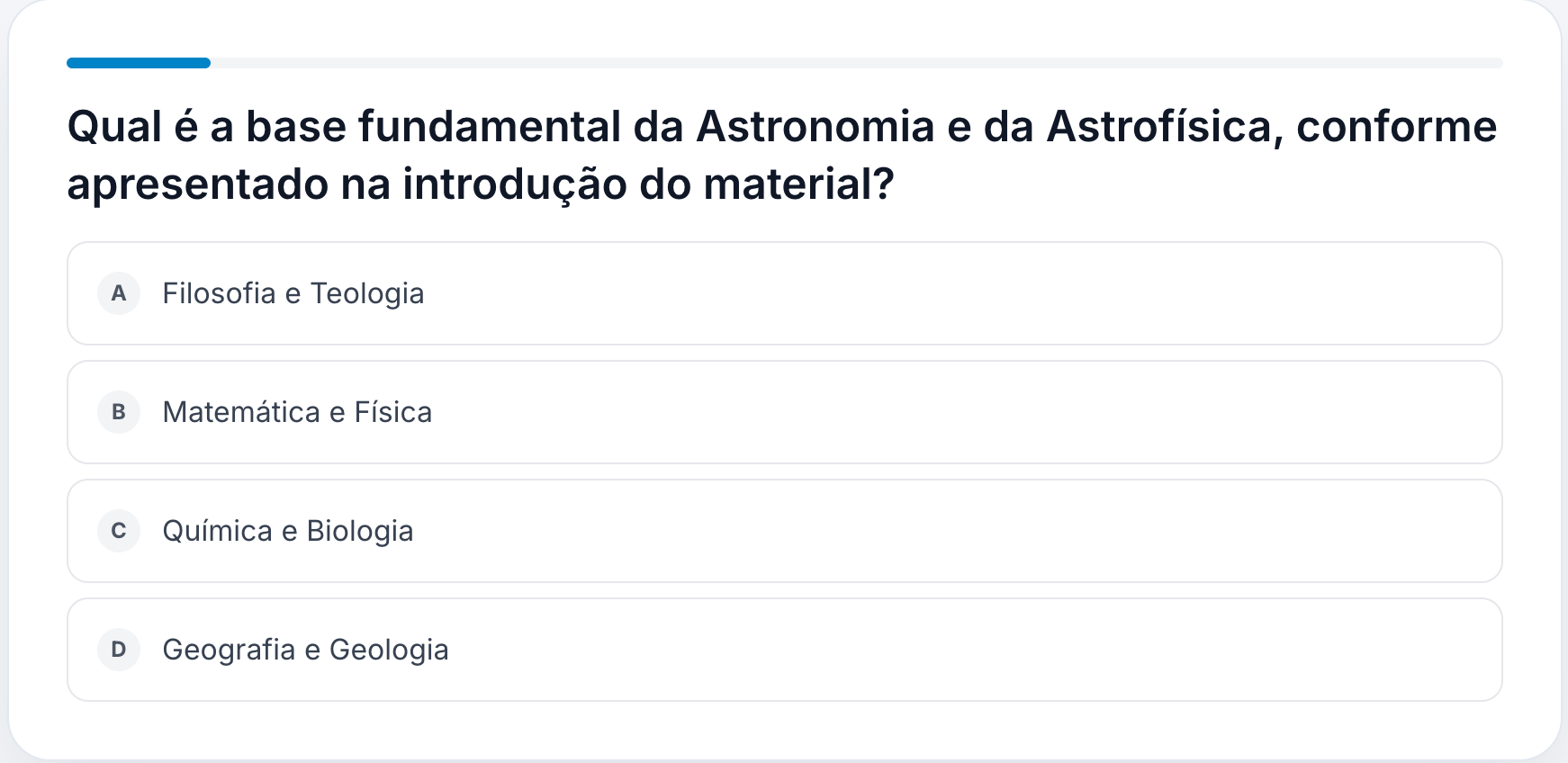
Cada questão do quiz apresenta quatro opções, de **A** a **D**. Clique na resposta que considera correta. A barra no topo mostra o seu progresso no quiz.
 ## Fazer um exame
As questões dos exames mostram o tipo e o valor em pontos acima da questão, por exemplo **Multiple choice · 2 points**. O contador na parte inferior mostra quantas questões respondeu, como "0 of 20 answered".
## Fazer um exame
As questões dos exames mostram o tipo e o valor em pontos acima da questão, por exemplo **Multiple choice · 2 points**. O contador na parte inferior mostra quantas questões respondeu, como "0 of 20 answered".
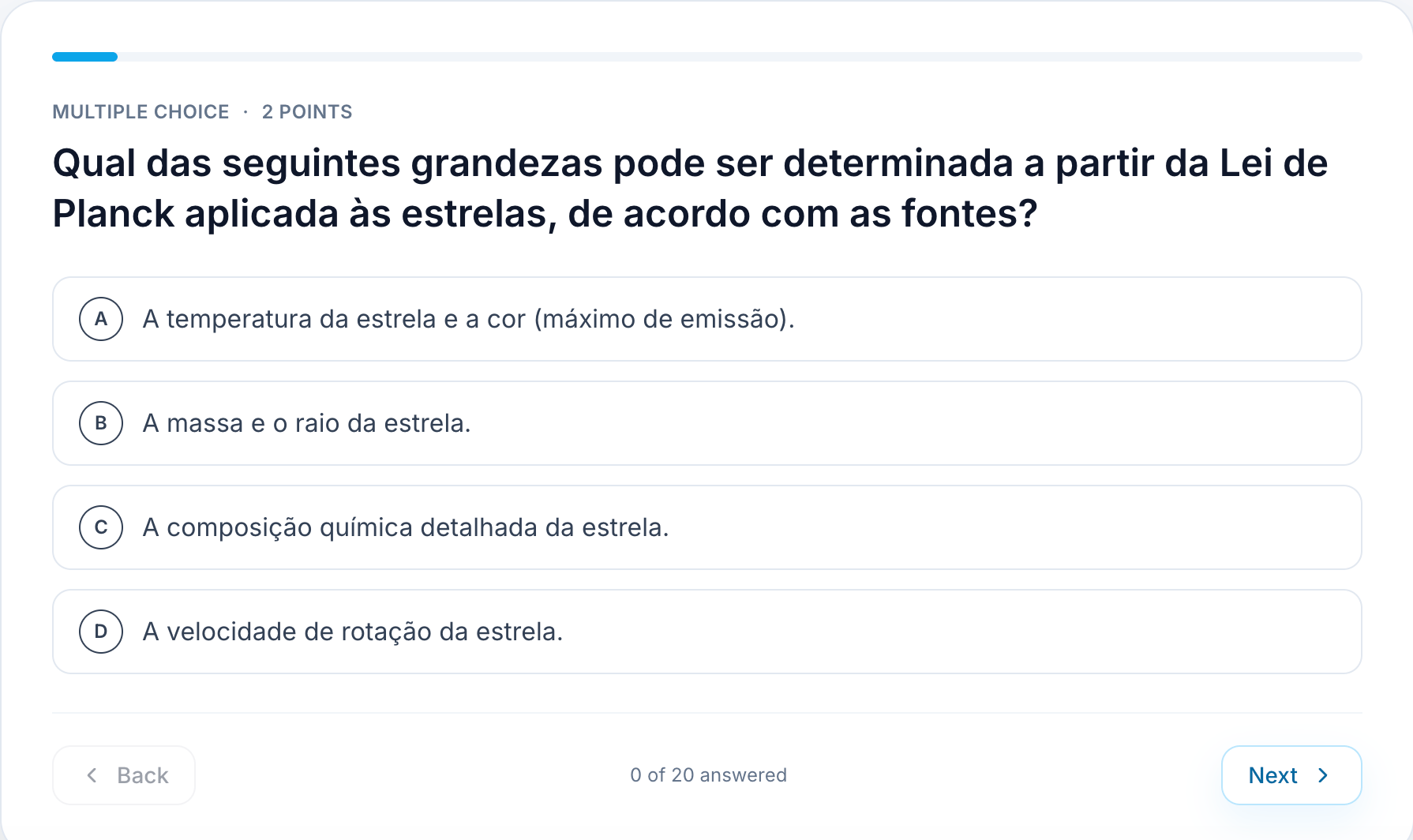 Selecione uma das opções de **A** a **D**.
Clique em **Next** para continuar, ou em **Back** para rever uma questão anterior.
Depois de responder a todas as questões, submeta o exame e consulte a sua pontuação e as questões que errou.
Volte ao material relacionado ou aos [flashcards](/pt/using-istudix/flashcards) dos temas em que errou.
Antes de um exame real, agende um exame de prática no seu [calendário](/pt/using-istudix/calendar) alguns dias antes, para ter tempo de rever os seus erros.
## Artigos relacionados
* [Criar e estudar flashcards](/pt/using-istudix/flashcards)
* [Acompanhar o seu progresso de aprendizagem](/pt/using-istudix/progress)
* [Criar e organizar cadernos](/pt/using-istudix/notebooks)
O iStudix cria quizzes e exames de prática a partir dos seus materiais de estudo. Utilize os quizzes para verificações rápidas de escolha múltipla enquanto aprende, e os exames para um teste mais longo e pontuado antes da prova real.
## Criar um quiz ou exame
Abra um [caderno](/pt/using-istudix/notebooks) com os materiais sobre os quais pretende ser testado.
Selecione **Quiz** para uma verificação breve, ou **Exam** para um teste de prática mais longo.
Deixe o iStudix gerar questões com base no seu conteúdo.
## Fazer um quiz
Cada questão do quiz apresenta quatro opções, de **A** a **D**. Clique na resposta que considera correta. A barra no topo mostra o seu progresso no quiz.
## Fazer um exame
As questões dos exames mostram o tipo e o valor em pontos acima da questão, por exemplo **Multiple choice · 2 points**. O contador na parte inferior mostra quantas questões respondeu, como "0 of 20 answered".
Selecione uma das opções de **A** a **D**.
Clique em **Next** para continuar, ou em **Back** para rever uma questão anterior.
Depois de responder a todas as questões, submeta o exame e consulte a sua pontuação e as questões que errou.
Volte ao material relacionado ou aos [flashcards](/pt/using-istudix/flashcards) dos temas em que errou.
Antes de um exame real, agende um exame de prática no seu [calendário](/pt/using-istudix/calendar) alguns dias antes, para ter tempo de rever os seus erros.
## Artigos relacionados
* [Criar e estudar flashcards](/pt/using-istudix/flashcards)
* [Acompanhar o seu progresso de aprendizagem](/pt/using-istudix/progress)
* [Criar e organizar cadernos](/pt/using-istudix/notebooks)
This documentation is built and hosted on [Mintlify](https://mintlify.com), a developer documentation platform.
Selecione uma das opções de **A** a **D**.
Clique em **Next** para continuar, ou em **Back** para rever uma questão anterior.
Depois de responder a todas as questões, submeta o exame e consulte a sua pontuação e as questões que errou.
Volte ao material relacionado ou aos [flashcards](/pt/using-istudix/flashcards) dos temas em que errou.
Antes de um exame real, agende um exame de prática no seu [calendário](/pt/using-istudix/calendar) alguns dias antes, para ter tempo de rever os seus erros.
## Artigos relacionados
* [Criar e estudar flashcards](/pt/using-istudix/flashcards)
* [Acompanhar o seu progresso de aprendizagem](/pt/using-istudix/progress)
* [Criar e organizar cadernos](/pt/using-istudix/notebooks)
O iStudix cria quizzes e exames de prática a partir dos seus materiais de estudo. Utilize os quizzes para verificações rápidas de escolha múltipla enquanto aprende, e os exames para um teste mais longo e pontuado antes da prova real.
## Criar um quiz ou exame
Abra um [caderno](/pt/using-istudix/notebooks) com os materiais sobre os quais pretende ser testado.
Selecione **Quiz** para uma verificação breve, ou **Exam** para um teste de prática mais longo.
Deixe o iStudix gerar questões com base no seu conteúdo.
## Fazer um quiz
Cada questão do quiz apresenta quatro opções, de **A** a **D**. Clique na resposta que considera correta. A barra no topo mostra o seu progresso no quiz.
## Fazer um exame
As questões dos exames mostram o tipo e o valor em pontos acima da questão, por exemplo **Multiple choice · 2 points**. O contador na parte inferior mostra quantas questões respondeu, como "0 of 20 answered".
Selecione uma das opções de **A** a **D**.
Clique em **Next** para continuar, ou em **Back** para rever uma questão anterior.
Depois de responder a todas as questões, submeta o exame e consulte a sua pontuação e as questões que errou.
Volte ao material relacionado ou aos [flashcards](/pt/using-istudix/flashcards) dos temas em que errou.
Antes de um exame real, agende um exame de prática no seu [calendário](/pt/using-istudix/calendar) alguns dias antes, para ter tempo de rever os seus erros.
## Artigos relacionados
* [Criar e estudar flashcards](/pt/using-istudix/flashcards)
* [Acompanhar o seu progresso de aprendizagem](/pt/using-istudix/progress)
* [Criar e organizar cadernos](/pt/using-istudix/notebooks)
This documentation is built and hosted on [Mintlify](https://mintlify.com), a developer documentation platform.