
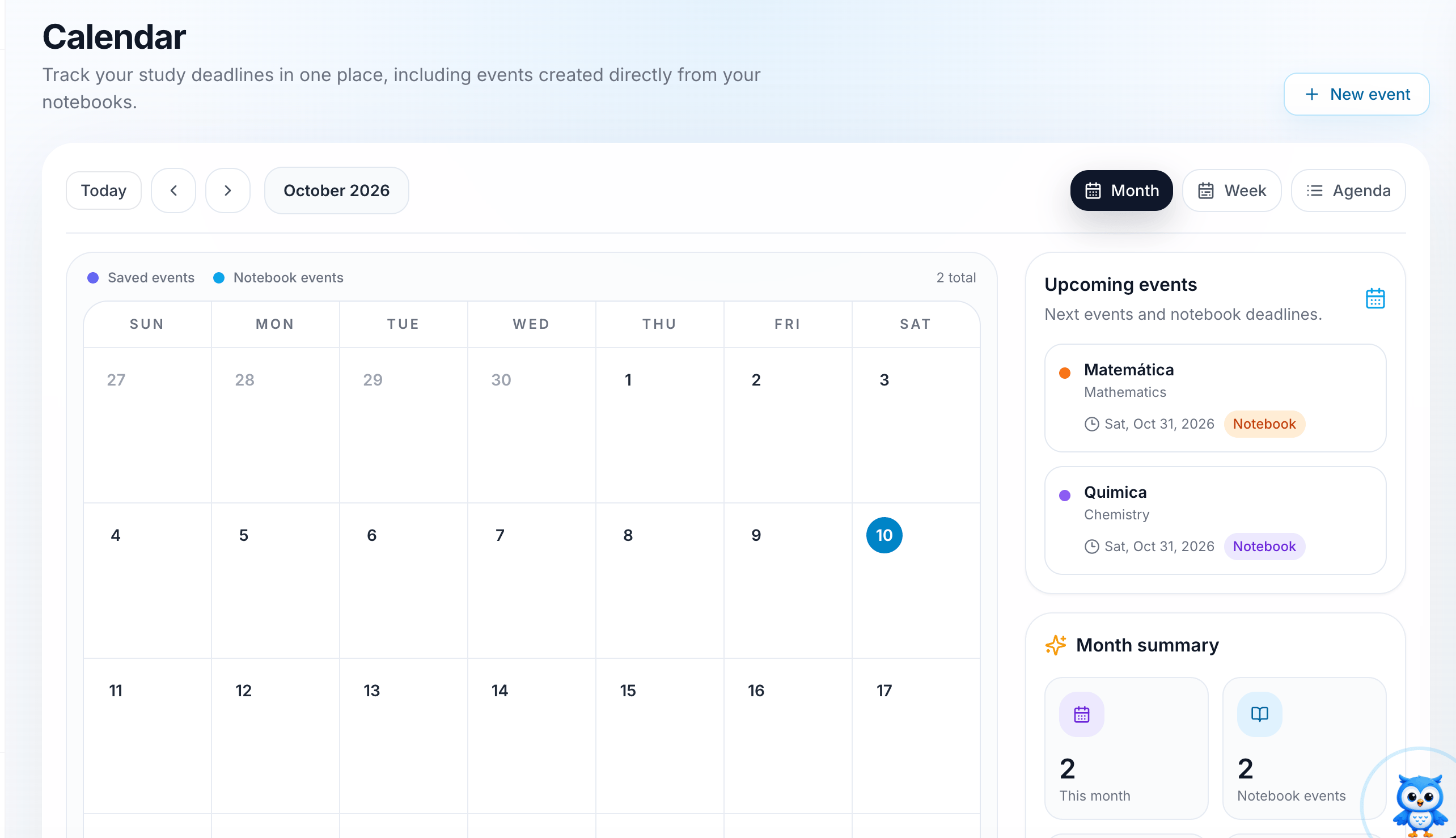
O que vê no Calendário
- Calendar grid: o mês atual, com o dia de hoje destacado. Utilize Today, os botões de seta e o seletor do mês para navegar entre datas.
- Event types: a legenda na parte superior da grelha mostra dois tipos de eventos:
- Saved events: eventos que adiciona manualmente com New event.
- Notebook events: datas de exames adicionadas automaticamente a partir dos seus cadernos.
- Upcoming events: uma lista dos seus próximos eventos e prazos dos cadernos, com a disciplina, a data e uma etiqueta a indicar a origem do evento.
- Month summary: quantos eventos tem este mês e quantos provêm de cadernos.
Adicionar um exame ao calendário
Os exames são adicionados automaticamente quando criar um caderno. Introduza a data do exame no novo caderno e o iStudix coloca-o no calendário por si.1
Criar um novo caderno
A partir do seu painel, abra Notebooks e crie um novo caderno para a disciplina, por exemplo “Matemática”.
2
Introduzir a data do exame
Ao criar o caderno, defina a exam date.
3
Consultar o calendário
Abra Calendar na barra lateral. O exame aparece na grelha do calendário e em Upcoming events com uma etiqueta Notebook.
Ver os seus exames futuros
Consulte o painel Upcoming events à direita. Cada cartão mostra:- O nome do evento ou do caderno (por exemplo, Matemática) e a respetiva disciplina (Mathematics).
- A data do exame ou prazo.
- Uma etiqueta Notebook quando o evento foi criado a partir de um caderno.
Alternar as vistas do calendário
Utilize os botões no canto superior direito do calendário:Perguntas frequentes
Por que é que alguns eventos têm a etiqueta Notebook?
Por que é que alguns eventos têm a etiqueta Notebook?
Estes eventos provêm da data de exame que definiu ao criar um caderno. Aparecem no calendário automaticamente, por isso não precisa de os adicionar novamente.
Qual é a diferença entre saved events e notebook events?
Qual é a diferença entre saved events e notebook events?
Os saved events são os que adiciona com New event. Os notebook events provêm dos seus cadernos. As cores da legenda no calendário ajudam a distinguir os dois tipos.
Como volto ao mês atual?
Como volto ao mês atual?
Clique em Today no canto superior esquerdo do calendário.