
Criar um quiz ou exame
1
Abrir o seu material
Abra um caderno com os materiais sobre os quais pretende ser testado.
2
Escolher Quiz ou Exame
Selecione Quiz para uma verificação breve, ou Exam para um teste de prática mais longo.
3
Gerar
Deixe o iStudix gerar questões com base no seu conteúdo.
Fazer um quiz
Cada questão do quiz apresenta quatro opções, de A a D. Clique na resposta que considera correta. A barra no topo mostra o seu progresso no quiz.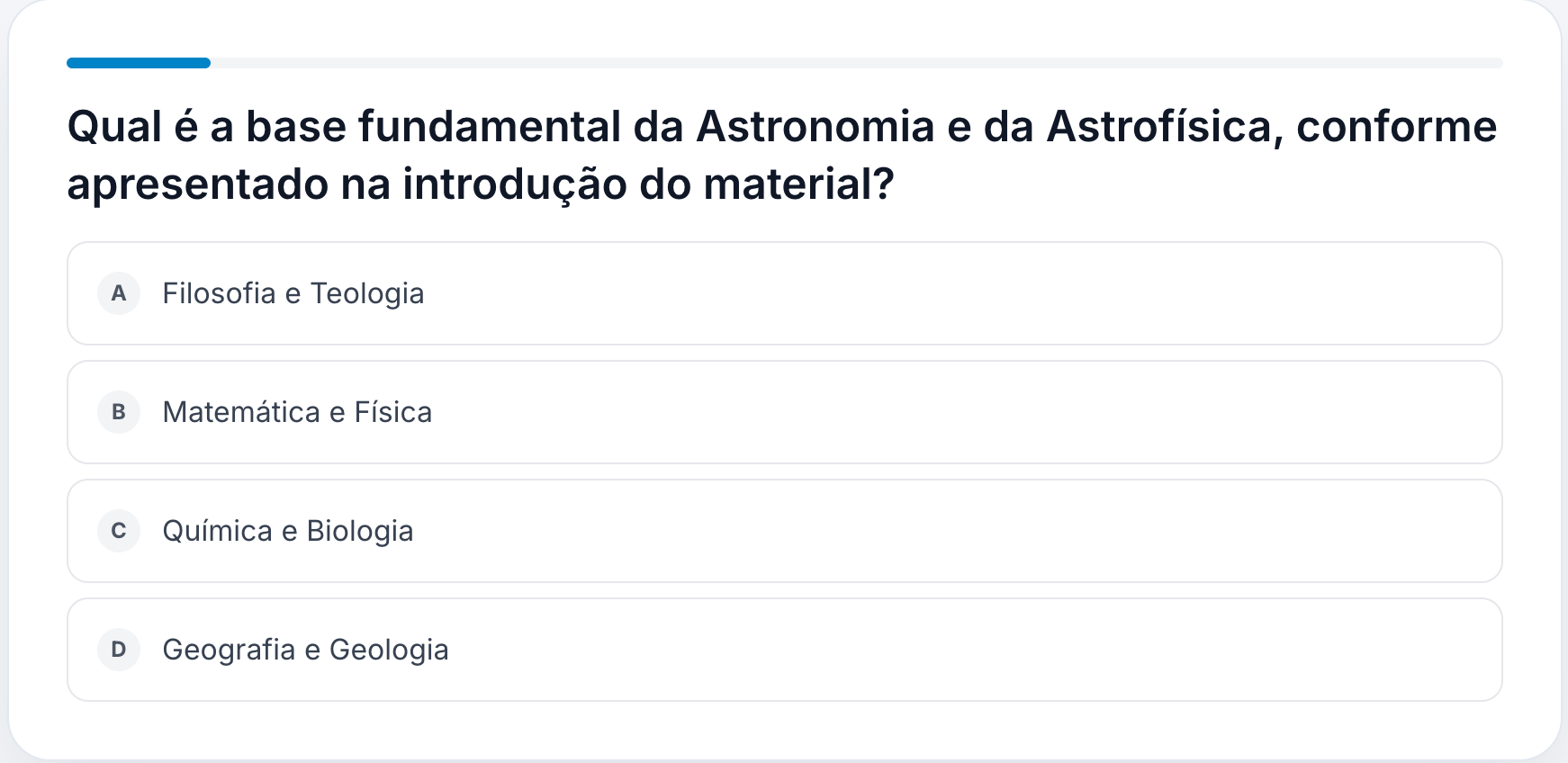
Fazer um exame
As questões dos exames mostram o tipo e o valor em pontos acima da questão, por exemplo Multiple choice · 2 points. O contador na parte inferior mostra quantas questões respondeu, como “0 of 20 answered”.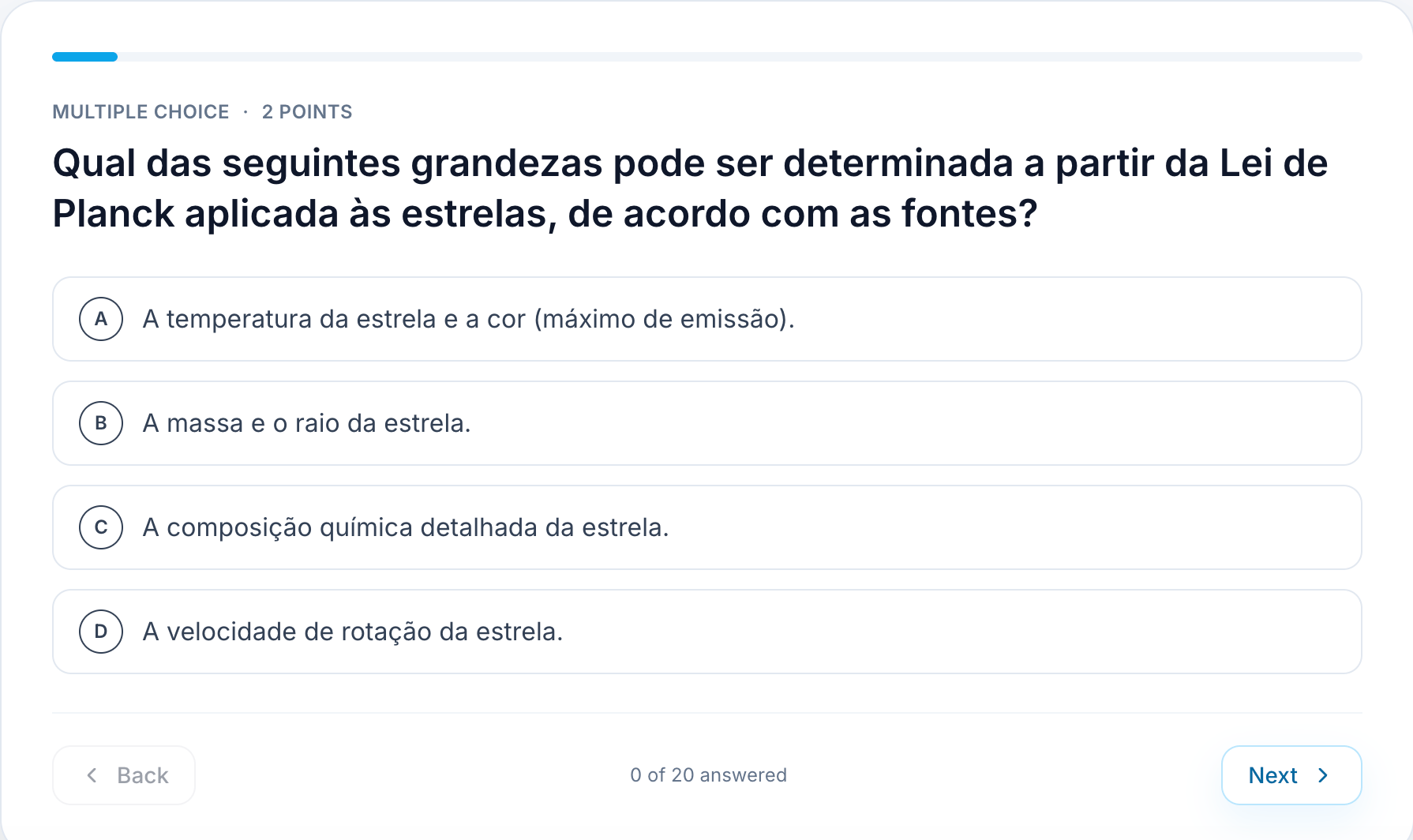
1
Responder à questão
Selecione uma das opções de A a D.
2
Navegar entre as questões
Clique em Next para continuar, ou em Back para rever uma questão anterior.
3
Concluir e rever
Depois de responder a todas as questões, submeta o exame e consulte a sua pontuação e as questões que errou.
4
Estudar os pontos fracos
Volte ao material relacionado ou aos flashcards dos temas em que errou.
Artigos relacionados
O iStudix cria quizzes e exames de prática a partir dos seus materiais de estudo. Utilize os quizzes para verificações rápidas de escolha múltipla enquanto aprende, e os exames para um teste mais longo e pontuado antes da prova real.Criar um quiz ou exame
1
Abrir o seu material
Abra um caderno com os materiais sobre os quais pretende ser testado.
2
Escolher Quiz ou Exame
Selecione Quiz para uma verificação breve, ou Exam para um teste de prática mais longo.
3
Gerar
Deixe o iStudix gerar questões com base no seu conteúdo.
Fazer um quiz
Cada questão do quiz apresenta quatro opções, de A a D. Clique na resposta que considera correta. A barra no topo mostra o seu progresso no quiz.Fazer um exame
As questões dos exames mostram o tipo e o valor em pontos acima da questão, por exemplo Multiple choice · 2 points. O contador na parte inferior mostra quantas questões respondeu, como “0 of 20 answered”.1
Responder à questão
Selecione uma das opções de A a D.
2
Navegar entre as questões
Clique em Next para continuar, ou em Back para rever uma questão anterior.
3
Concluir e rever
Depois de responder a todas as questões, submeta o exame e consulte a sua pontuação e as questões que errou.
4
Estudar os pontos fracos
Volte ao material relacionado ou aos flashcards dos temas em que errou.